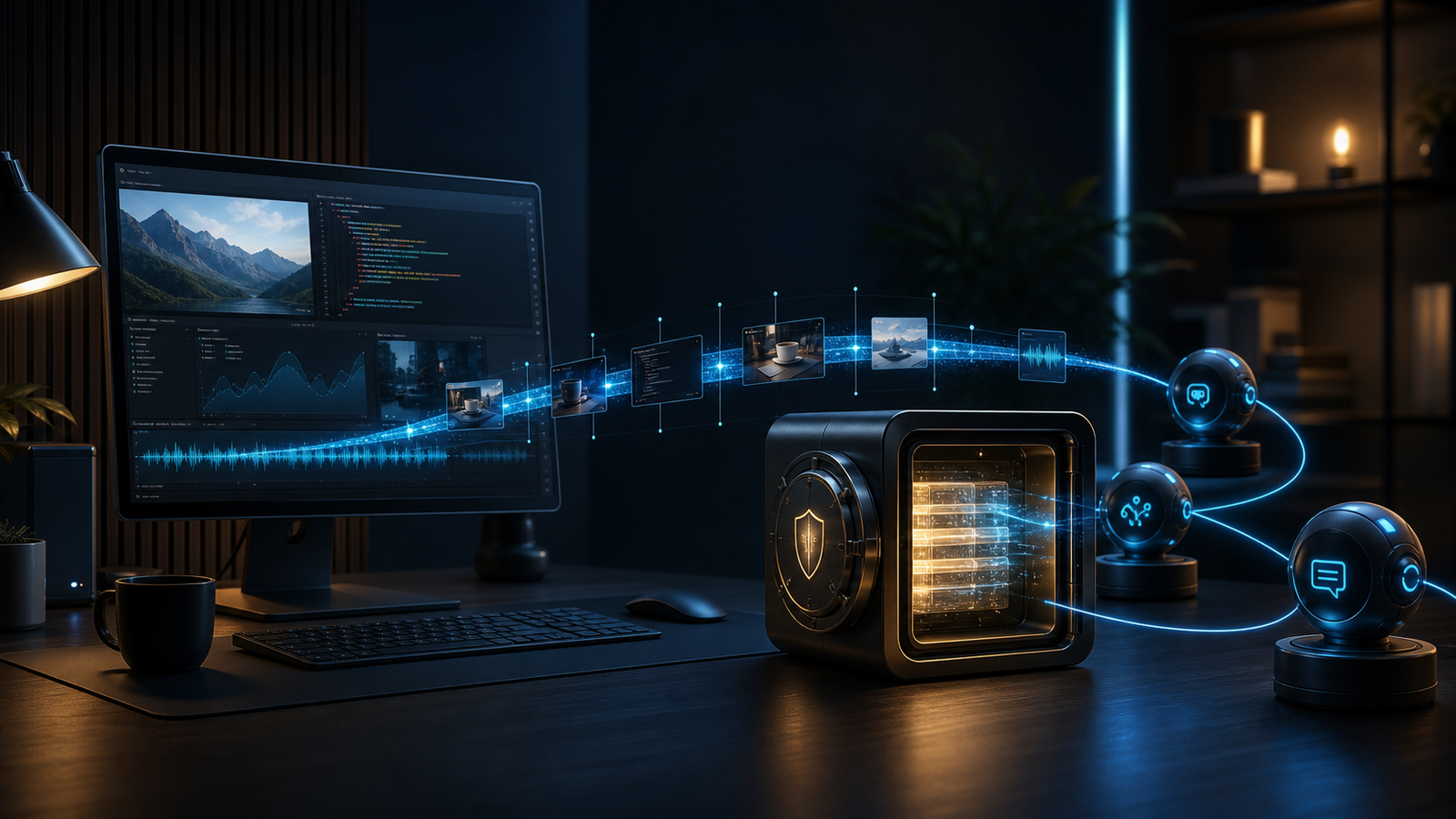
PCで見た画面や会議の音声を後から検索し、AIエージェントの文脈にできる。Screenpipeは便利な発想ですが、最初から仕事用PCを24時間記録するのは勧めません。
公式サイトとGitHubの説明を照合すると、価値の中心は「記録」ではなく、必要な作業履歴をローカルで検索できる点です。一方で、設定次第では機密情報や音声まで対象になります。
先に結論
導入するなら、次の順番が安全です。
- 30分だけ試し、記録される画面と音声を確認する
- 最初はローカルAIを使い、外部送信の有無を切り分ける
- 保存容量と削除手順を確認してから記録時間を延ばす
「ローカル保存」と「何も外部へ送られない」は同じ意味ではありません。クラウドAIや外部サービスへ接続する場合は、その経路を別に確認する必要があります。
Screenpipeは何を記録するのか
公式説明では、画面内容、アプリのテキスト、ブラウザの文脈、システム音声やマイク入力を扱います。画面は変化を検知して取得し、OSのアクセシビリティ情報を優先し、取得できない部分をOCRで補う設計です。
抽出したテキスト、音声の文字起こし、圧縮した画面は端末内のデータベースへ保存されます。検索にはローカルAIを使う方法と、ChatGPT、Claude、GeminiなどのクラウドAIへ接続する方法があります。
この違いが重要です。記録データの保存先がローカルでも、質問時にどの情報を外部モデルへ渡すかは利用する接続先で変わります。
導入前に確認する3つ
1. 録画範囲を先に狭める
最初のテストでは、パスワード管理、決済、個人チャット、顧客情報を扱う画面を開かないほうが安全です。仕事用とは別のWindowsユーザーやテスト用ブラウザプロファイルで試すと、記録範囲を確認しやすくなります。
マイクも同様です。会議を記録する目的がない段階では音声を無効にし、必要になってから追加します。録画スケジュールやプライバシー設定も、常時記録へ進む前に確認します。
2. AIへ渡る経路を分ける
端末内の記録、ローカルAIによる検索、クラウドAIへの送信は別の工程です。まずローカル検索だけで必要な情報が見つかるか試し、その後に外部AI連携を追加します。
外部AIを使う場合は、送信対象、APIキーの保管、ログ保持、接続を切った後の挙動を確認します。便利さだけで接続先を増やすと、どこへ何を送ったか追いにくくなります。
3. 容量と削除手順を測る
画面と音声の記録は、使う時間に比例して保存量が増えます。いきなり1週間動かすのではなく、30分の試験後にデータ量とCPU使用率を確認し、1日あたりの概算へ換算します。
検索できることだけでなく、期間を指定して削除できるか、アプリ停止後も記録が続かないか、バックアップ対象へ含めるかも決めます。削除できない記録は、長期運用ほど負債になります。
個人PCで試す具体的な手順
今回は実機への常時導入はせず、公式サイト、GitHub README、Windows向けビルド要件を照合して、次の検証手順に絞りました。
- テスト用ユーザーまたはブラウザプロファイルを用意する
- 音声を無効にして30分だけ記録する
- 機密画面が含まれていないことをタイムラインで確認する
- ローカル検索で作業名、日時、アプリ名を探す
- 保存容量、CPU、メモリの増加量を記録する
- テストデータを削除し、検索結果から消えたことを確認する
- 問題がなければ音声や外部AI接続を一つずつ追加する
一度に全部有効にしないことがポイントです。問題が起きたとき、録画、文字起こし、AI接続のどこが原因か切り分けやすくなります。
向いている使い方
Screenpipeは、会議後の振り返り、作業履歴の検索、手順書の下書き、AIエージェントへ渡す文脈作りに向いています。毎回同じ説明をAIへ入力している人には、入力負担を減らす可能性があります。
反対に、複数人の機密情報を常時扱う環境や、記録への同意を取りにくい会議では慎重な判断が必要です。会社で使う場合は、個人判断だけで導入せず、情報管理ルールとライセンス条件を確認してください。
 AI記事制作、最後に人が見る3項目
 ChatGPT音声操作、仕事で試す前の4確認
 OpenAIの3.2GW計画から考えるAIコスト管理